
Willkommen
Ich bin Ihr Helfer für Linux und Open Source Lösungen

Die FRITZ!Box kann man auch Speichermedium verwendet werden. Dazu kann ein USB-Datenträger an die FRITZ!Box angeschlossen werden. Hier beschreibe ich, wie man einen USB-Datenstick mit der FRITZ!Box verbindet und wie man mit Linux darauf zugreifen kann.
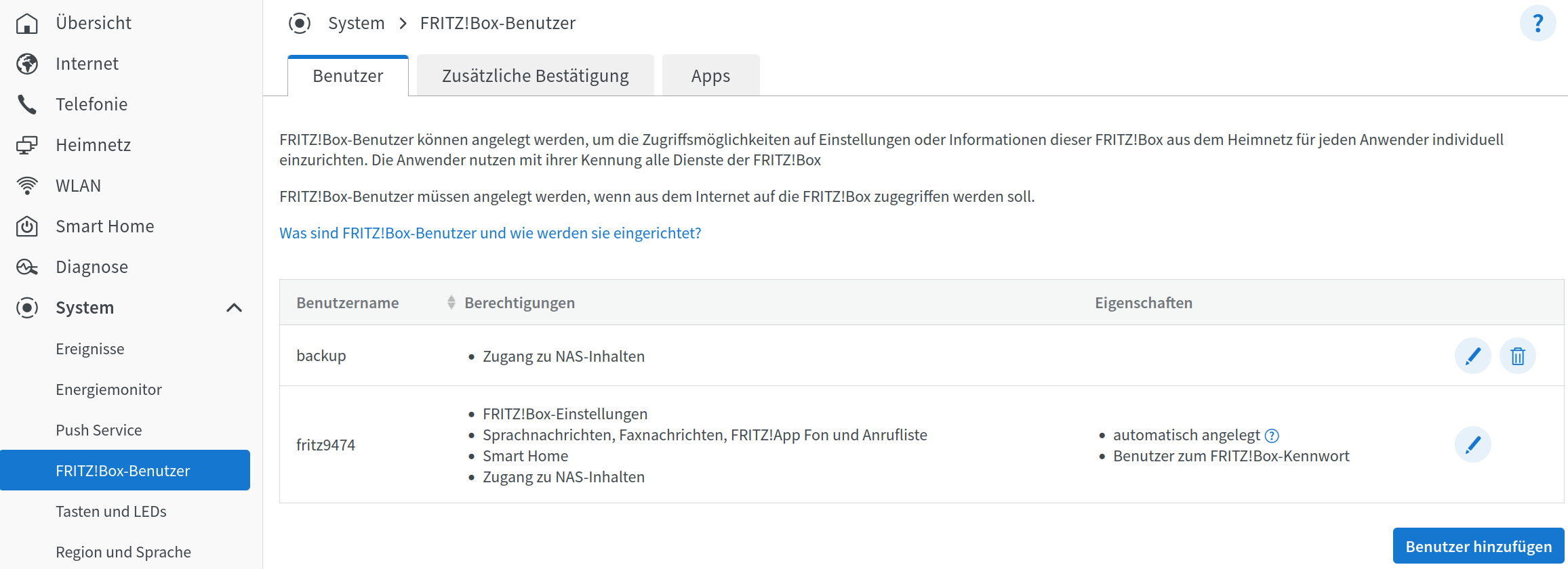
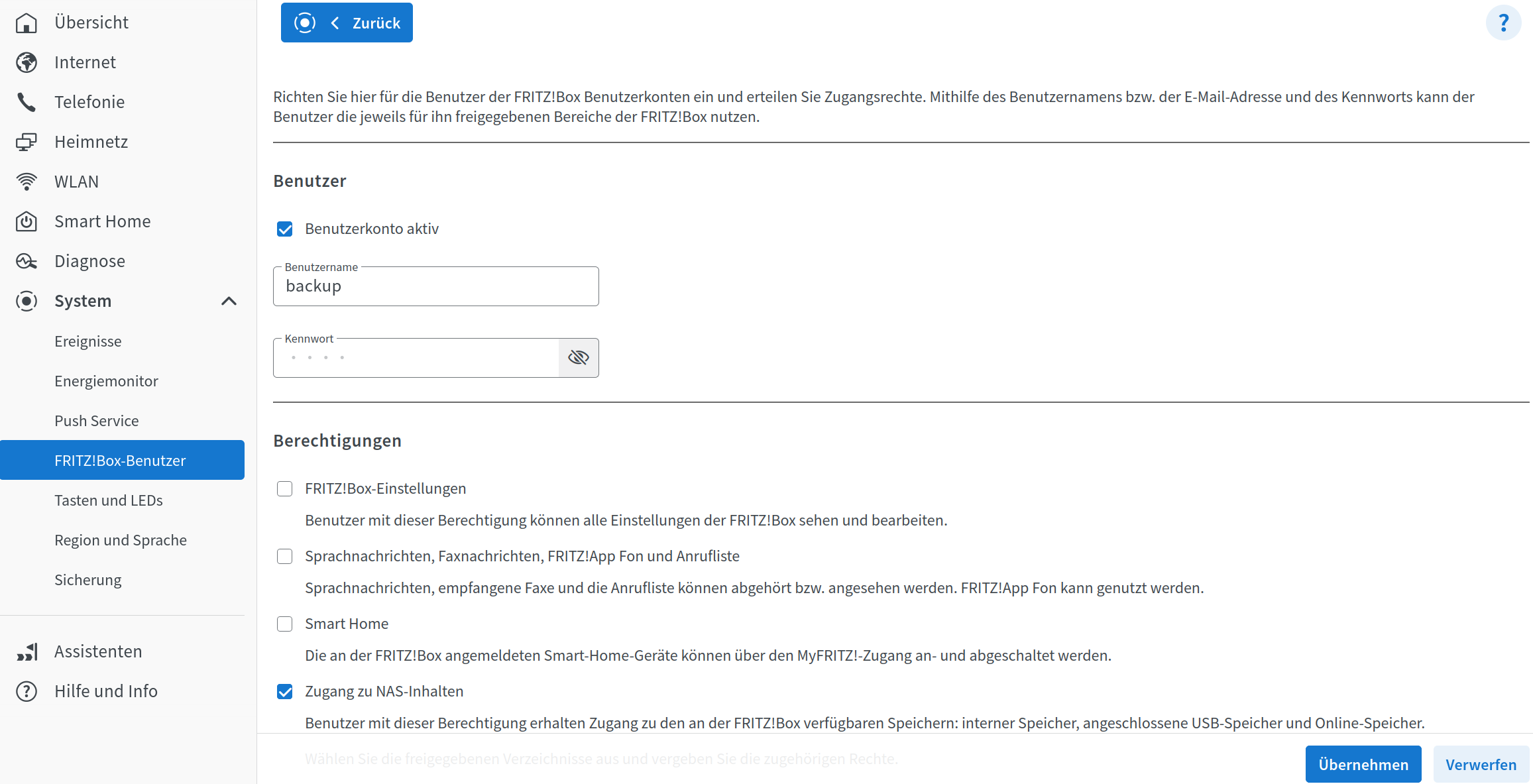
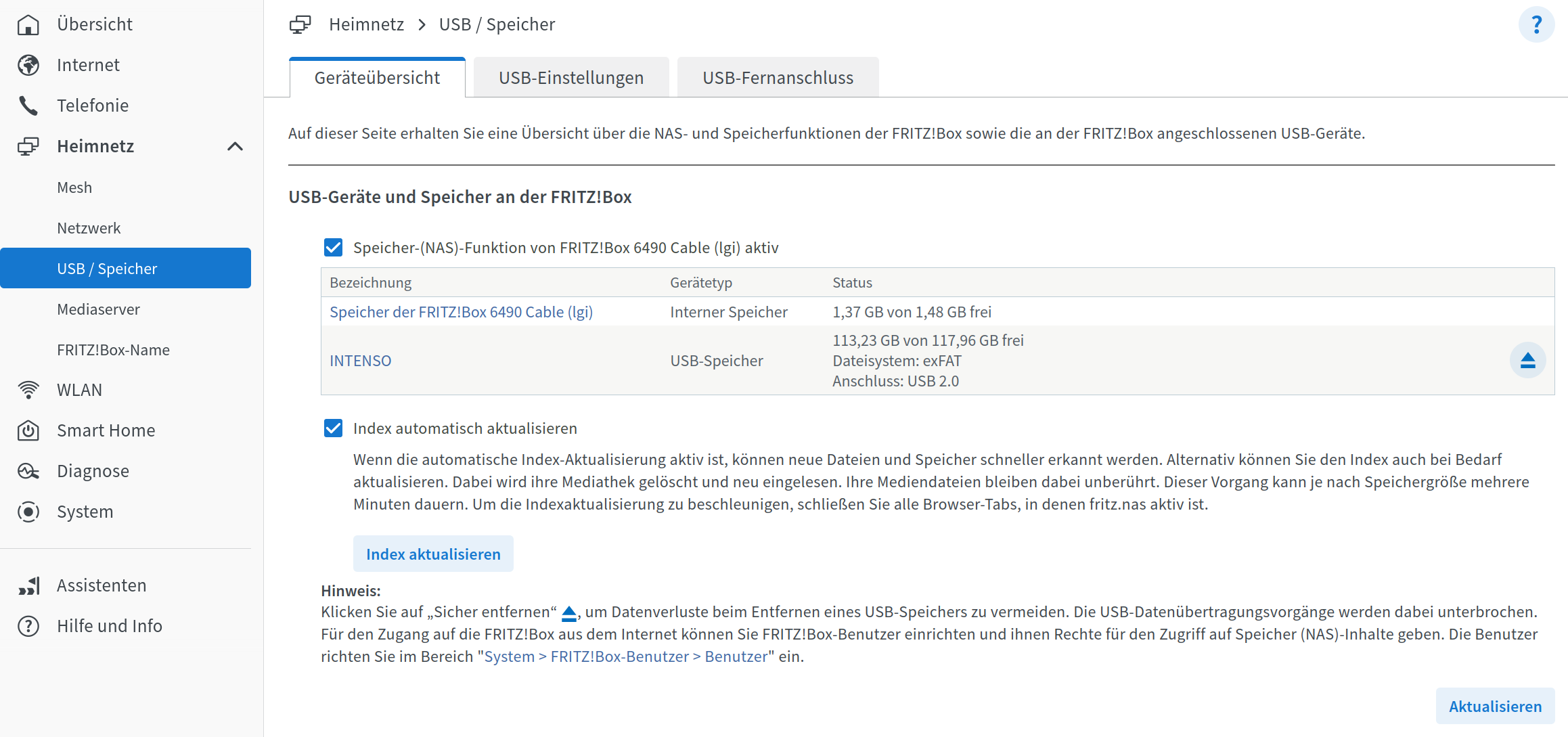
Die Fritz!Box verwendet FTP um auf den USB-Datenträger zugreifen zu können. Es gibt verschiedene GUI-basierte Programme unter Linux, die FTP verwenden, z. B. FileZilla. Dieses Programm ist in vielen Linux-Distributionen enthalten. Hier beschreibe ich, wie man FTP auf der Konsole verwendet.
Mit der FRITZ!Box verbinden:
ftp ftp://BENUTZERNAME:PASSWORT@https://fritz.box
Ersetzen Sie BENUTZERNAME und PASSWORT durch die Werte, die Sie zuvor in der FRITZ!Box angegeben haben. Sie können anstatt den Namen der FRITZ!Box (fritz.box) auch die IP-Adresse Ihrer FRITZ!Box eingeben. Beispiel: Der Benutzername heißt backup, das Passwort StrengGeheim. Dann lautet der Befehl:
ftp ftp://backup:StrengGeheim@https://fritz.box
Haben Sie den Befehl richtig eingegeben, sind Sie mit der FRITZ!Box verbunden und es wird dies angezeigt:
Connected to router.
220 FTP server ready.
331 Password required for backup.
230 User backup logged in.
Remote system type is UNIX.
Using binary mode to transfer files.
200 Type set to I.
FTP kennt verschiedene Kommandos um. Um vorhandene Dateien und Ordner zu sehen, geben Sie das Kommando ls ein:
ftp> ls
229 Entering Extended Passive Mode (|||34208|)
150 Opening ASCII mode data connection for '/bin/ls -lgA'.
drwxrwxr-x 2 ftp ftp 4096 Jun 21 2013 Bilder
drwxrwxr-x 2 ftp ftp 4096 Jun 21 2013 Dokumente
drwxr-xr-x 4 ftp ftp 4096 Sep  7 15:52 FRITZ
drwxrwxrwx 1 ftp ftp 131072 Sep 12 17:51 INTENSO
drwxrwxr-x 2 ftp ftp 4096 Jun 21 2013 Musik
drwxrwxr-x 2 ftp ftp 4096 Jun 21 2013 Videos
226 Transfer complete.
Wechseln Sie in den USB-Stick. In diesem Beipiel heißt der USB-Stick INTENSO. Das Kommando dazu heißt cd:
ftp> cd INTENSO
Um eine Datei auf den USB-Stick hochzuladen, gibt es das Kommando put. In dem folgenden Beispiel wird die Datei datei.txt hochgeladen:
ftp> put datei.txt
local: datei.txt remote: datei.txt
229 Entering Extended Passive Mode (|||33776|)
150 Opening BINARY mode data connection for 'datei.txt'.
100% |****************************************|    30      273.80 KiB/s    00:00 ETA
226 Transfer complete.
30 bytes sent in 00:00 (0.70 KiB/s)
Um eine Datei vom USB-Stick herunterzuladen, gibt es das Kommando get. Im Beispiel wird die Datei datei.txt vom USB-Stick heruntergeladen:
ftp> get datei.txt
local: datei.txt remote: datei.txt
229 Entering Extended Passive Mode (|||51632|)
150 Opening BINARY mode data connection for 'datei.txt' (30 bytes).
100% |****************************************|    30       18.26 KiB/s    00:00 ETA
226 Transfer complete.
30 bytes received in 00:00 (0.72 KiB/s)
Mit dem Kommando quit beenden Sie FTP. Es gibt noch viele weitere Kommandos für FTP. Hier ist die Manpage dazu